



バンドルカード7つのチャージ方法を画像付きで解説!チャージ上限やできない時の対処法
最終更新日:
「バンドルカードを使ってネットショッピングをしたいけれど、チャージ方法がわからない…」
バンドルカードを利用する為には、お金をチャージしなければ利用する事は出来ません。
チャージさえすれば、クレジットカードと同様にネットショッピングをする事が可能です。
チャージ方法は全部で7種類あります。
- コンビニでチャージする方法
- クレジットカードからチャージする方法
- ドコモのケータイ払いからチャージする方法
- ソフトバンクまとめて支払いからチャージする方法
- ビットコインからチャージする方法
- ネット銀行からチャージする方法
- 銀行ATMからチャージする方法
今回は上記7種類のチャージ方法を詳しく紹介しましょう。

- アマプライム編集長
- 買取サイト「アマプライム」ブログの編集長。アマプライムの立ち上げ当時から10年以上ギフト券買取業界に従事。業界関係者の知識や経験を活用し現金化を考えるユーザーの助けになる情報を日々発信。
目次
- 【画像付きで解説】バンドルカードの7つのチャージ方法
- コンビニでバンドルカードをチャージをする方法
- クレジットカードでバンドルカードをチャージする方法
- d払い(電話料金合算払い)でバンドルカードをチャージする方法
- ソフトバンクまとめて支払いでバンドルカードをチャージする方法
- ビットコインでバンドルカードをチャージする方法
- ネット銀行からバンドルカードへチャージする方法
- 銀行ATMからバンドルカードへチャージする方法
- バンドルカードのタイプ別チャージ上限
- バンドルカードへチャージができない時の原因
- バンドルカードへのチャージが反映されない時の対処法
- バンドルカードのチャージ残高は返金不可
- 注文をキャンセルした時の返金処理には46日前後かかる
- まとめ
【画像付きで解説】バンドルカードの7つのチャージ方法
バンドルカードはチャージしたお金から支払いをするカードなのでチャージをしなければバンドルカードを利用する事は出来ません。
バンドルカードにチャージする方法が分からない…
チャージする方法って何種類あるのだろう…
バンドルカードへお金をチャージする方法は7種類です。
- コンビニでチャージする方法
- クレジットカードからチャージする方法
- ドコモのケータイ払いからチャージする方法
- ソフトバンクまとめて支払いからチャージする方法
- ビットコインからチャージする方法
- ネット銀行からチャージする方法
- 銀行ATMらチャージする方法
いずれも、1,000円からバンドルカードへチャージする事ができます。
ではこの7種類のチャージ方法を詳しく解説しましょう。
バンドルカードの使い方について詳しく知りたい方は、以下の記事をご覧ください。
コンビニでバンドルカードをチャージをする方法
コンビニでの支払い方法はコンビニに設置されている端末で発券、もしくはバーコードを提示しチャージします。
クレジットカードを持っていない学生や、クレジットカードを利用したく無い人にはピッタリなチャージ方法です。
コンビニでのチャージ方法を紹介します。
コンビニでチャージする方法
《タップで開閉します》
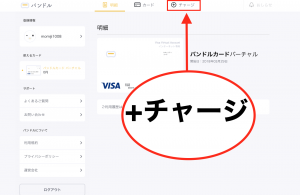
バンドルアプリでまずはチャージリクエストを作成しましょう。
画面上の「+チャージ」を選択して下さい。
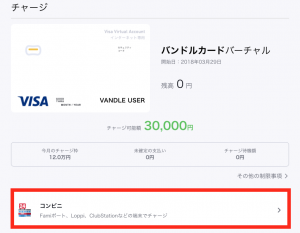
画面が切り替わったら、画面下の「コンビニ」と書いてあるバーをクリックしましょう。
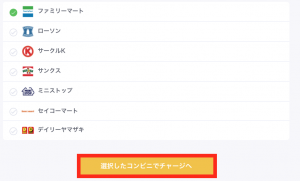
次に表示される画面で、支払いを行うコンビニを選択してください。
選択したら画面下の黄色い「選択したコンビニでチャージへ」をクリックしましょう。
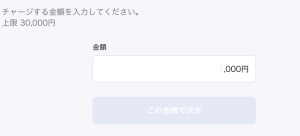
チャージする金額を入力してください。
最低チャージ額は¥1,000からです。
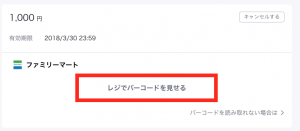
上記の流れでチャージリクエストは完了です。
支払いの際に、赤枠で囲った「レジでバーコードを見せる」をクリックしレジの店員さんへバーコードを見せましょう。
レジにてお会計でチャージ完了です。
レジでバーコードが読み込めなかった場合
紹介した方法で、バーコードを読み込めない場合があります。
そのような場合は、コンビニに設置されている端末にて操作し申し込み用紙を発券する事が必要です。
バーコードが読み込めなかった場合の、対応方法をコンビニごとに紹介しましょう。
ファミリーマート
《タップで開閉します》
(1)レジでバーコードを提示
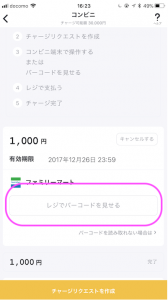
(2)「はい」を選択してください。
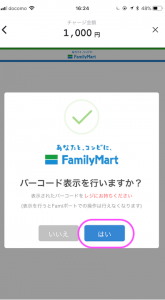
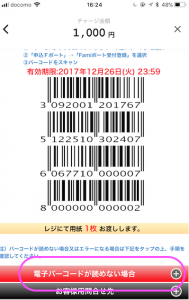
(3)「電子バーコードが読めない場合」をクリック
バーコードが読み込めなかった場合、バーコード下にある「電子バーコードが読めない場合」をクリックしましょう。
(4)QRコードをかざして発券
ファミリーマートに設置されているFamiポートにQRコードをかざして発券しましょう。
もしくは、申し込み券印刷コードを入力し発券して下さい。
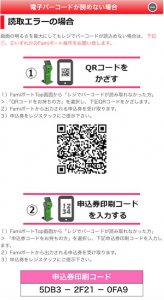
発券後は、レジスタッフに提示しチャージ金額を支払えば完了です。
ローソン・ミニストップ
《タップで開閉します》
ローソンやミニストップに設置されている端末「Loppi」で操作しましょう。
《お客様番号が11桁の場合》
(1)「各種サービスメニュー」をクリック
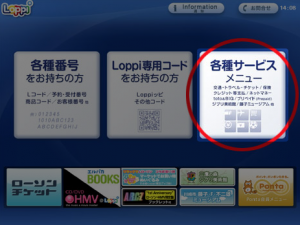
(2)支払い方法リスト
支払い方法リストの中の「各種代金・インターネット受付・スマートピット…」のボタンをクリックしましょう。
その後、右側に表示されている「各種代金お支払い」をクリックしてください。
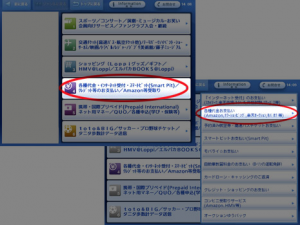
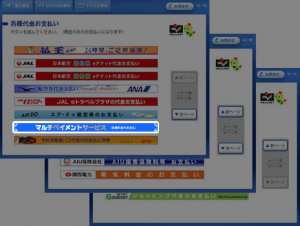
(3)「マルチペイメントサービス」をクリックしましょう。
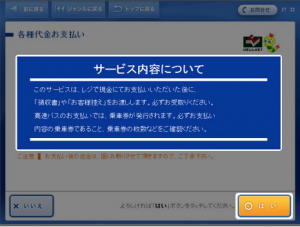
(4)「はい」をクリックしましょう
サービス内容について表示されます。確認し「はい」をクリックして下さい。
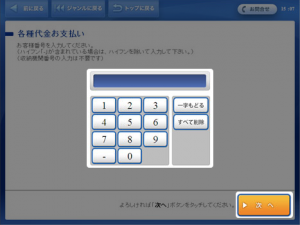
(5)お客様番号を入力しましょう。
入力し終えたら「次へ」のボタンをクリックして下さい。
(6)確認番号を入力しましょう。
確認番号を入力し終えたら、「次へ」のボタンをクリックして下さい。
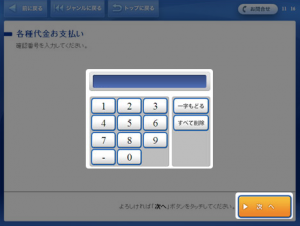
(7)「はい」をクリックしましょう。
確認し、問題なければ「はい」をクリックして下さい。
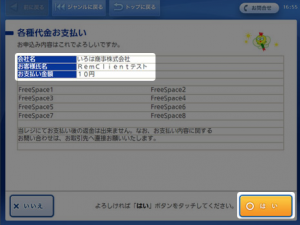
(8)「はい」をクリックしましょう。
注意事項を読み、「はい」をクリックして下さい。
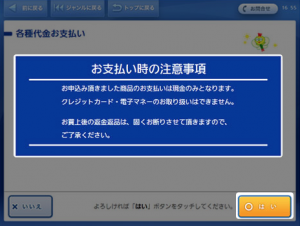
(9)発券
申し込み券が発券されます。
30分以内にレジにて支払いを完了させましょう。
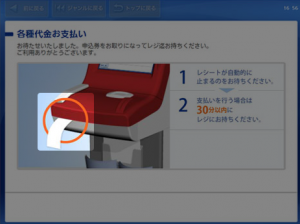
《お客様番号が14桁の場合》
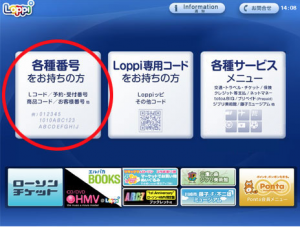
(1)「各種番号をお持ちの方」をクリックしましょう。
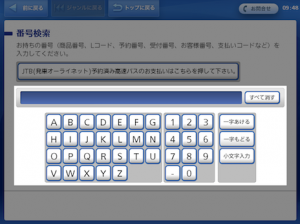
(2)14桁のお客様番号を入力して下さい。
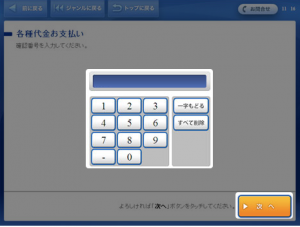
(3)4桁の確認番号を入力し「次へ」をクリックしましょう。
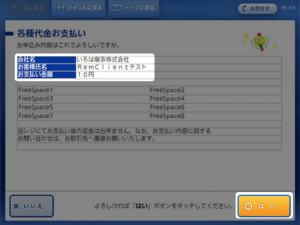
(4)支払い内容の確認
支払い内容の確認をし、問題なければ「はい」をクリックして下さい。
(5)発券
申し込み券が発券されます。
発券されてから30分以内にレジにて支払いを完了させましょう。
セイコーマート
《タップで開閉します》
《お客様番号が6桁の場合》
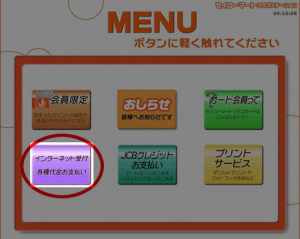
(1)「インターネット受付 各種代金お支払い」をクリックしましょう
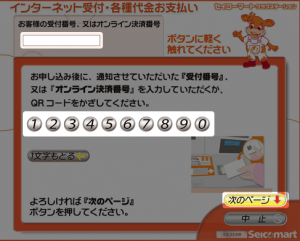
(2)お客様番号の入力しましょう
6ケタのお客様番号を入力し「次のページ」ボタンをクリックしましょう。
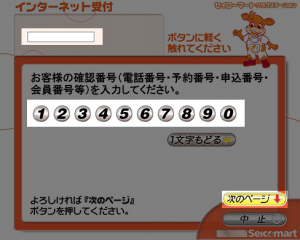
(3)確認番号の入力しましょう
確認番号の入力をし「次のページ」ボタンをクリックしましょう。
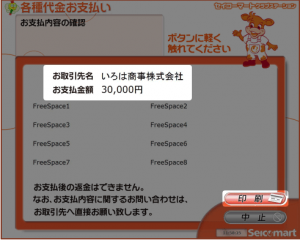
(4)「印刷」ボタンをクリックしましょう
表示内容を確認し、問題なければ「印刷」ボタンをクリックして下さい。
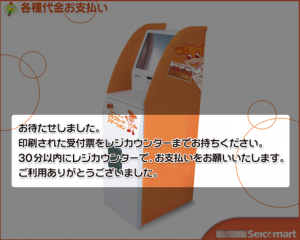
(5)発券
申し込み券が発券されます。発券されてから30分以内にレジにて代金を支払いましょう。
《お客様番号が11桁の場合》
(1)「インターネット受付 各種代金お支払い」をクリックしましょう
(2)お客様番号を入力しましょう
11ケタのお客様番号を入力し「次のページ」ボタンをクリックして下さい。
(3)「次のページ」をクリックしましょう
入力したお客様番号に誤りがないか確認し「次のページ」ボタンをクリックして下さい。
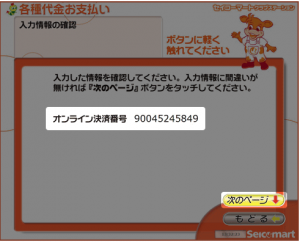
(4)「印刷」ボタンをクリックしましょう
支払い内容に問題なければ「印刷」ボタンをクリックして下さい。
(5)発券
申し込み券が発券されます。発券されてから30分以内にレジにて代金を支払いましょう。
サークルKサンクス
《タップで開閉します》
《お客様番号が6桁の場合》
(1)各種支払いをクリックしましょう
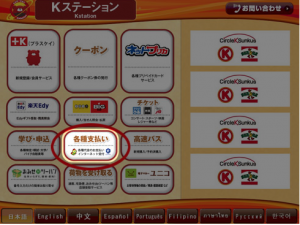
(2)「6ケタの番号えおお持ちの方」をクリックして下さい。
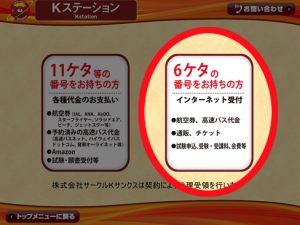
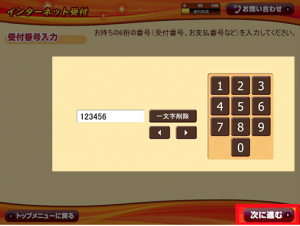
(3)お客様番号の入力をしましょう。
6ケタのお客様番号を入力し「次に進む」ボタンをクリックして下さい。
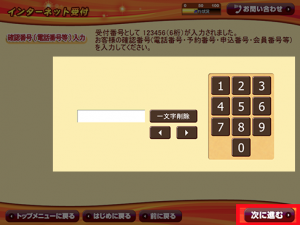
(4)確認番号10ケタを入力しましょう。
確認番号を入力したら、「次に進む」をクリックして下さい。
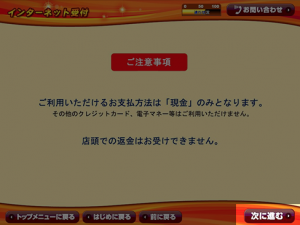
(5)「次に進む」をクリックしましょう
注意事項を確認し、「次に進む」をクリックして下さい。
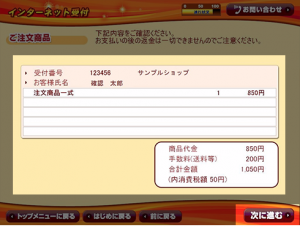
(6)「次に進む」をクリックしましょう
注文内容を確認し問題なければ「次に進む」をクリックして下さい。
(7)発券
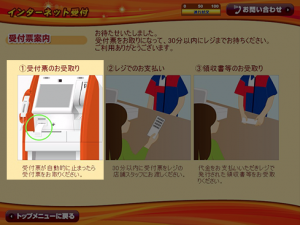
受付表が発券されます。発券されてから30分以内にレジにて代金を支払いましょう。
《お客様番号が11桁の場合》
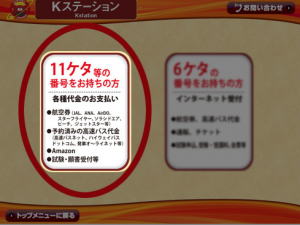
(1)各種支払いをクリックしましょう
(2)「11ケタ等の番号をお持ちの方」をクリックして下さい
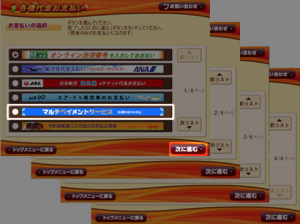
(3)「マルチペイメントサービス」をクリックしましょう。
「マルチペイメントサービス」をクリックし「次に進む」を選択して下さい。
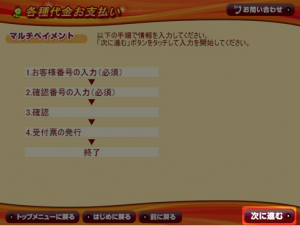
(4)「次に進む」をクリックしましょう
手続きの流れを確認し、「次に進む」をクリックして下さい。
(5)お客様番号を入力しましょう。
11ケタのお客様番号を入力し「次に進む」ボタンをクリックして下さい。
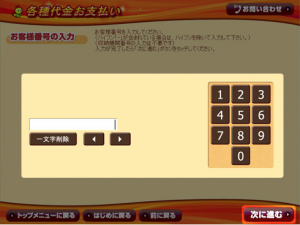
(6)確認番号を入力しましょう。
確認番号を入力し、「次に進む」をクリックして下さい。
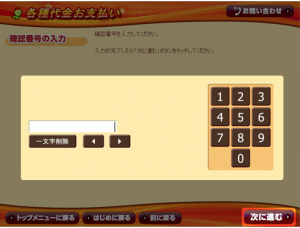
(7)「次に進む」をクリックしましょう
入力情報に誤りがないか確認し「次に進む」をクリックして下さい。
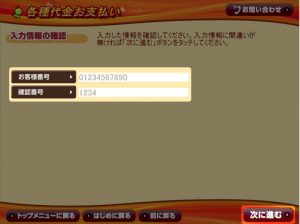
(8)「次に進む」をクリックしましょう
支払い内容に問題がないか確認し、「次に進む」をクリックして下さい。
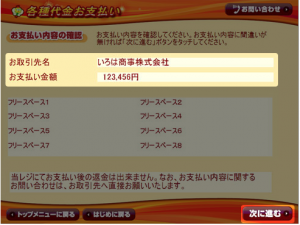
(9)発券
受付表が発券されます。
発券されてから30分以内にレジにて代金を支払いましょう。
デイリーヤマザキ
《タップで開閉します》
デイリーヤマザキは店頭レジにて手続きを行います。
(1)レジスタッフに「オンライン決済」を伝えましょう。
(2)POS画面にお客様番号を入力して下さい。
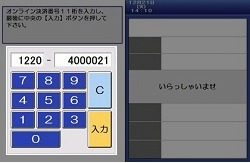
(3)表示される内容を確認し、「確認」ボタンをクリックしましょう。
(4)レジにて現金での支払いをします。
クレジットカードでバンドルカードをチャージする方法
クレジットからのチャージは対応しているクレジットカードからのみチャージをする事が可能です。
対応クレジットカード
- Visa
- Master cardの3Dセキュアに対応したカード
(3Dセキュアとは:クレジットカード決済を行う際に使われる本人認証)
チャージ方法を紹介しましょう。
クレジットカードでチャージする方法
《タップで開閉します》
チャージ画面からクレジットカードを選択しましょう。
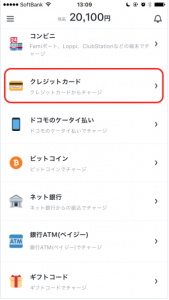
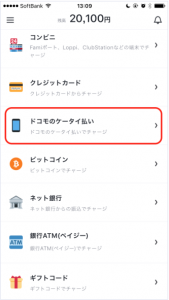
チャージ画面から「ドコモのケータイ払い」をクリックして下さい。
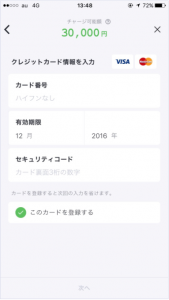
クレジットカード情報を入力して下さい。
上記の流れでチャージリクエストは完了です。
支払いの際に、赤枠で囲った「レジでバーコードを見せる」をクリックしレジの店員さんへバーコードを見せましょう。
レジにてお会計でチャージ完了です。
3Dセキュアによる認証をして下さい。
3Dセキュアは、クレジットカード発行会社に事前に登録しているパスワードを入力する事で認証を行います。
Master cardの場合
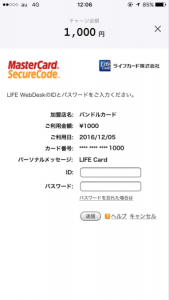
チャージ完了です。
チャージが無事に完了されると、以下画像が表示されます。
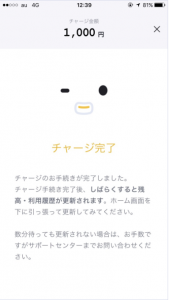
d払い(電話料金合算払い)でバンドルカードをチャージする方法
d払い(電話料金合算払い)はケータイ料金と一緒に支払いを行う事ができる支払い方法です。
NTT DOCOMOを利用している方が利用できるチャージ方法になります。
d払い(電話料金合算払い)でチャージする方法
《タップで開閉します》
チャージ画面から「ドコモのケータイ払い」をクリックして下さい。
チャージ手順を確認し、画面下の「+チャージ」をクリックして下さい。
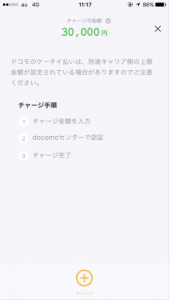
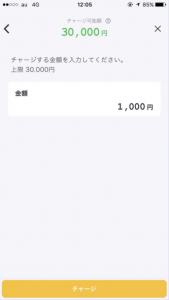
チャージする金額を入力し、「チャージ」ボタンをクリックして下さい。
ドコモのdアカウントのID・パスワードを入力し「ログイン」ボタンをクリックして下さい。
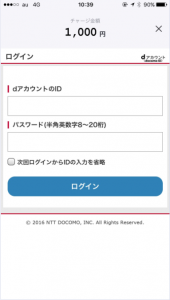
決済内容を確認し、画面を下へスクロールするとネットワーク暗証番号の入力画面になります。
暗証番号を入力し「承諾して購入する」ボタンをクリックして下さい。
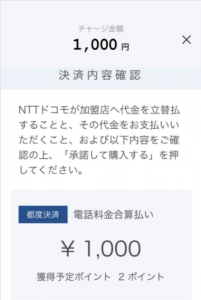
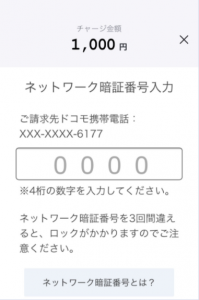
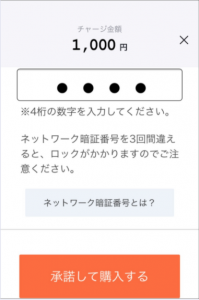
確認し「次へ」をクリックしましょう。
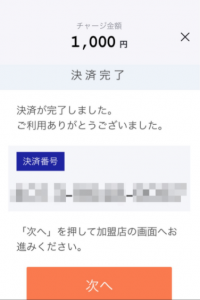
チャージ完了画面になり、手続き完了です。
ソフトバンクまとめて支払いでバンドルカードをチャージする方法
ソフトバンクまとめて支払いは、携帯料金と一緒に支払う事ができる支払い方法です。
ソフトバンク・ワイモバイルを利用している方のみ利用できます。
ソフトバンクまとめて支払いでチャージする方法
《タップで開閉します》
ソフトバンクまとめて支払いを選択しましょう。
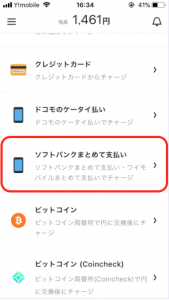
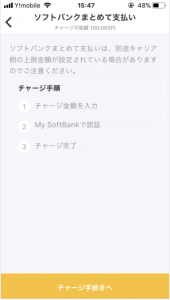
購入手続きの流れを確認し「チャージ手続きへ」をクリックして下さい。
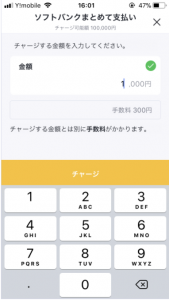
チャージ金額の入力をしましょう。
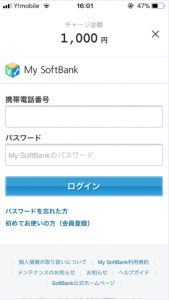
My Softbankへログインしましょう。
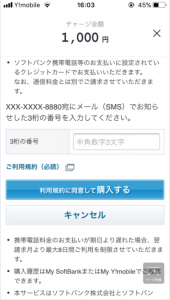
SMSで送信されてくる3ケタの番号を入力して下さい。
ビットコインでバンドルカードをチャージする方法
ビットコインからチャージする方法は3つあります。
- ビットコイン(Coincheck, bitFlyer以外を利用しているユーザー向け)
- ビットコイン(Coincheckユーザー向け)
- ビットコイン(bitFlyer ユーザー向け)
上記3種類のユーザー向けチャージ方法があるのです。
この3つの違いについて解説しましょう。
《Coincheck , bitFlyer 以外を利用しているユーザー向け》
- どんなウォレットからでもチャージ可能
- 支払い状況がアプリ上から確認可能な為、送金状況をいつでも確認可能
- バンドルカードと連携可能なウォレットアプリを利用している場合「ウォレットアプリを起動する」ボタンをクリックすると自動でウォレットが起動され金額が連携されるので支払いミスの軽減が可能
《Coincheckユーザー向け》
- Coincheckウォレットから送金する場合、ログインすると素早くチャージされる。
- 金額入力・送信先入力ミス・ビットコインアドレス期限切れのリスク無し
- Coincheckアカウントからのチャージ時は、ログインがオススメ
《bitFlyer ユーザー向け》
- bitFlyerアカウントから送金する場合のみ利用可能
- bitFlyerアカウント利用時、ログインして利用する事で素早くチャージ可能。
- 金額入力・送付先入力ミス・ビットコインアドレス期限切れのリスク無し
- bitFlyerアカウントからチャージする場合には、bitFlyerユーザー向けチャージ方法がオススメ
Coincheck・bitFlyer以外
《タップで開閉します》
- どんなウォレットからでもチャージ可能
- 支払い状況がアプリ上から確認可能な為、送金状況をいつでも確認可能
- バンドルカードと連携可能なウォレットアプリを利用している場合「ウォレットアプリを起動する」ボタンをクリックすると自動でウォレットが起動され金額が連携されるので支払いミスの軽減が可能
Coincheck , bitFlyer 以外を利用しているユーザー向けチャージ方法を紹介しましょう。
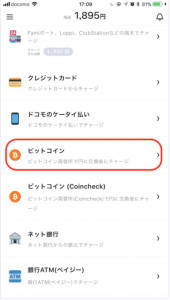
チャージ画面から「ビットコイン」をクリックして下さい。チャージ金額を入力
チャージ金額を入力しましょう
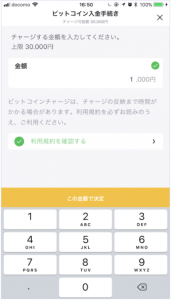
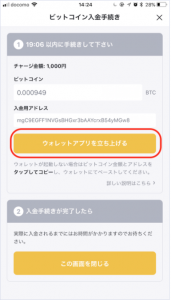
「ウォレットアプリを立ち上げる」ボタンをクリックすると、スマホに入っている利用アプリが立ち上がります。
立ち上がってから20分以内に支払いを行う必要があるので注意しましょう。
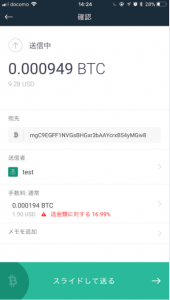
6.1.3で表示されたビットコインの額とメールドレスに誤りがないか確認し、送金して下さい。
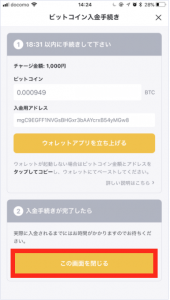
バンドルアプリに戻り、送金完了後、ご自身でバンドルアプリに戻り「この画面を閉じる」ボタンをクリックして下さい。
完了まで待機しましょう。
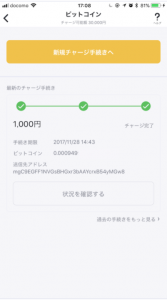
以上でチャージは完了です。
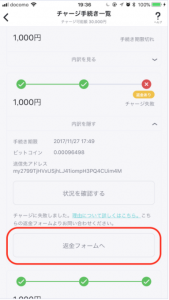
チャージに失敗しても返金してもらえます。
失敗してしまう時の原因は2つです。
- チャージ申請から20分以内に支払いできなかった場合
- 金額・アドレスの相違
もしも、チャージに失敗してしまった際には、下記返金フォームより返金してもらいましょう。
Coincheckのチャージ方法
《タップで開閉します》
- Coincheckウォレットから送金する場合、ログインすると素早くチャージされる。
- 金額入力・送信先入力ミス・ビットコインアドレス期限切れのリスク無し
- Coincheckアカウントからのチャージ時は、ログインがオススメ
Coincheckユーザー向けチャージ方法を紹介しましょう。
チャージ画面から「ビットコイン」をクリックして下さい。チャージ金額を入力
チャージ金額を入力しましょう
Coincheckアカウントをお持ちの方は「Coincheckアカウントを使って支払う」をクリックしましょう。
アカウントをお持ちでない方は「他のウォレットを使って支払う」を選択し、「他ウォレット:表示されるアドレスへ送金」へ進んでください。
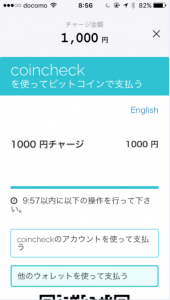
この画面を開いてから10分以内に支払いを完了しなければいけない
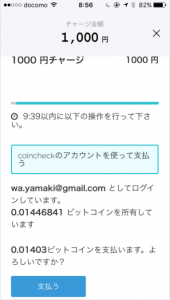
Coincheckにログインするとメールアドレスが表示されます。
間違いがないか確認し「支払う」ボタンをクリックしましょう。
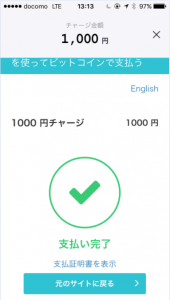
支払い完了画面
もしも、チャージに失敗しても返金してもらえます。
失敗してしまう時の原因は2つあります。
- チャージ申請から10分以内に支払い完了しなかった場合
- 金額の相違
支払いミスが起きた場合には、サポートデスクへ連絡しましょう。
bitFlyerのチャージ方法
《タップで開閉します》
- bitFlyerアカウントから送金する場合のみ利用可能
- bitFlyerアカウント利用時、ログインして利用する事で素早くチャージ可能
- 金額入力・送付先入力ミス・ビットコインアドレス期限切れのリスク無し
- bitFlyerアカウントからチャージする場合には、bitFlyerユーザー向けチャージ方法がオススメ
bitFlyerユーザー向けチャージ方法を紹介しましょう。
バンドルアプリにてbitFlyer VISAプリペイドカード画面にてチャージをタップして下さい。
(この作業を行うには、バンドルアプリへbitFlyer VISAプリペイドカードを事前に登録する必要があります。)
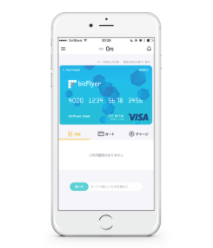
ビットコインを選択し、チャージ入金額を日本円で入力します。
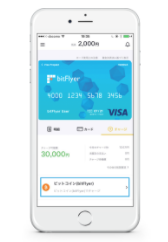
バンドルアプリ残高へ反映されます。
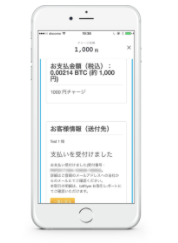
ネット銀行からバンドルカードへチャージする方法
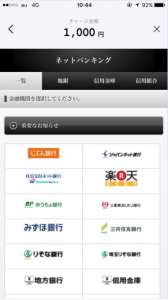
バンドルカードでは350を超える金融機関からチャージする事ができます。
ソフトバンクまとめて支払いでチャージする方法
《タップで開閉します》
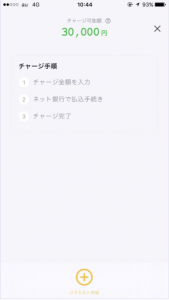
チャージ画面からネット銀行を選択して下さい。
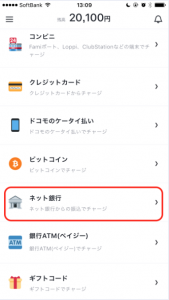
チャージ手順を確認し「+リクエスト作成」をクリックして下さい。
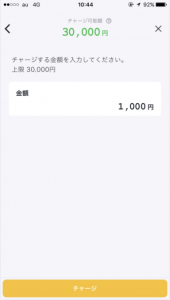
チャージ金額を入力しましょう。
利用する金融機関を選択して下さい。
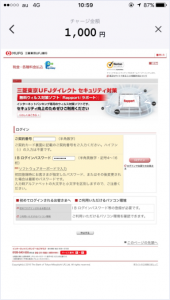
インターネットバンキングへログインしましょう。
選択した金融機関のネットバンキングへログインします。
(今回は三菱東京UFJ銀行でのやり方です)
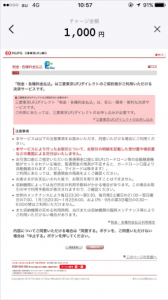
同意後、ID・PWを入力しログインしましょう。
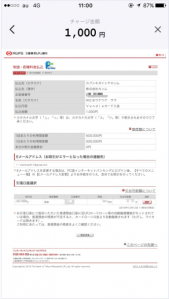
引き落とし口座を選択し、振込みを実行しましょう。
振込先・金額は自動で設定されるので入力は不要です。
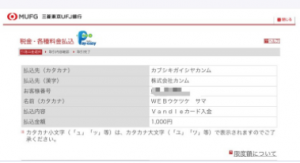
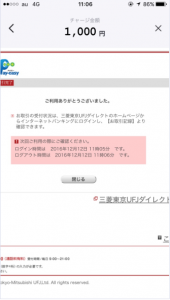
振込み完了反映は、金融機関によって即日反映ではない場合もあります。注意しましょう。
銀行ATMからバンドルカードへチャージする方法
銀行ATM(ペイジー)を利用してバンドルカードへチャージできます。
ペイジーはコンビニに設置されたATMでは利用不可です!注意しましょう。
ペイジーが利用できる銀行ATMを紹介します。
| みずほ銀行 | 三菱東京UFJ銀行 | 三井住友銀行 | りそな銀行 | 埼玉りそな銀行 | 青森銀行 | 荘内銀行 |
| 七十七銀行 | 群馬銀行 | 足利銀行 | 千葉銀行 | 横浜銀行 | 近畿大阪銀行 | 南部銀行 |
| 広島銀行 | 福岡銀行 | 親和銀行 | 東和銀行 | 京葉銀行 | 熊本銀行 | ゆうちょ銀行 |
上記21銀行で利用する事が可能です。
それでは、ペイジーでのチャージ方法を紹介しましょう。
銀行振込でチャージする方法
《タップで開閉します》
バンドルアプリのチャージ画面から「ペイジー」をクリックして下さい。
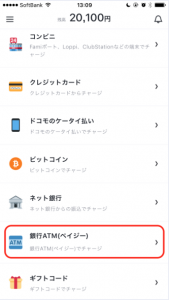
チャージ手順を確認し「+リクエスト作成」をクリックして下さい。
チャージ金額を入力しましょう。
リクエストが追加されたら、ここから先は銀行での手続きになります。
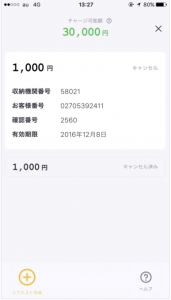
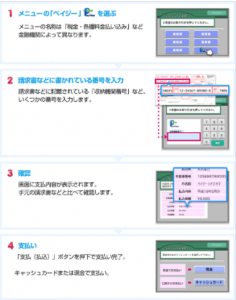
以下手順で、入力をしていきます。
バンドルカードのタイプ別チャージ上限
バンドルカード3種類のタイプ毎にチャージ上限を紹介します。
- バーチャルタイプ
- リアルタイプ
- リアル+(プラス)タイプ
バンドルカードは、お金をチャージしなければ利用する事が出来ないプリペイドカードです。
この3種類のタイプはどの様に違うのか簡単に紹介しましょう。
3種類のバンドルカードは、実店舗で利用できるか出来ないかの違いです。
この3種類のバンドルカードのチャージ上限について詳しく紹介しましょう。
バーチャルタイプ
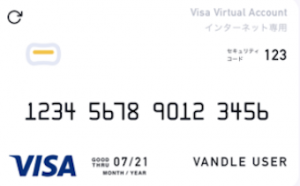
- 1度のチャージ上限:¥30,000
- 月間チャージ上限:¥120,000
- 残高チャージ上限:¥100,000
- 累計チャージ上限:¥1,000,000
バーチャルタイプのバンドルカードは1度のチャージ上限が¥30,000までです。
月にチャージ出来る合計チャージ上限は¥120,000までになります。
チャージ後にチャージ残高として残せる額は¥100,000までです。
有効期限5年間でチャージ出来る上限は¥1,000,000までになります。
リアルカードタイプ
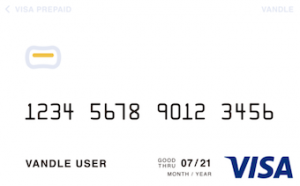
- 1度のチャージ上限:¥30,000
- 月間チャージ上限:¥120,000
- 残高チャージ上限:¥100,000
- 累計チャージ上限:¥1,000,000
リアルタイプのバンドルカードは1度のチャージ上限が¥30,000までです。
月にチャージ出来る合計チャージ上限は¥120,000までになります。
チャージ後にチャージ残高として残せる額は¥100,000までです。
有効期限5年間でチャージ出来る上限は¥1,000,000までになります。
リアル+タイプ
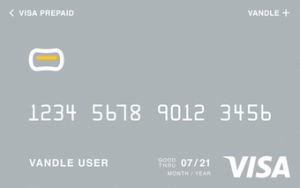
- 1度のチャージ上限:¥100,000
- 月間チャージ上限:¥2,000,000
- 残高チャージ上限:¥1,000,000
- 累計チャージ上限:上限なし
リアル+(プラス)タイプのバンドルカードは1度のチャージ上限が¥100,000までです。
月にチャージ出来る合計チャージ上限は¥2,000,000までになります。
チャージ後にチャージ残高として残せる額は¥1,000,000までです。
有効期限5年間のチャージ上限はありません。好きなだけチャージする事が可能です。
バンドルカードへチャージができない時の原因
バンドルカードを利用するにあたって、お金をチャージする事は必須条件です。
チャージしなければバンドルカードを利用する事は出来ません。
しかしながら、上限に達していないのにも関わらずチャージが出来ない。
そんな時に考えられる原因は2つあります。
- 完了していないチャージリクエスト
- 未確定支払い分
上記2つの原因について紹介しましょう。
完了していないチャージリクエスト
チャージリクエストを行い完了していなかったチャージリクエスト金額も、24時間以内はチャージ限度額に影響がでてしまいます。
バンドルカードのチャージは1日に1回のみです。
例えば、3万円のチャージリクエストを行い、チャージを完了させないと申請時点から24時間は3万円分のチャージが待機額として保存されます。
その時に再度チャージリクエストを行っても、チャージする事は出来ないのです。
チャージが完了していない状態(待機額として保存されている状態)から24時間後には、前日のチャージ待機額が解放されてチャージを行う事が出来る様になります。
上記の様な場合にはチャージを行う事が出来ませんので注意しましょう。
チャージリクエストは、金額を入力し「チャージ」ボタンを押すだけでチャージリクエストが申請されたとみなされるのです。
未確定支払い分
ショップでの支払いが未確定の場合、支払い金額分が残高に残っているとみなされる為チャージが出来ません。
上記の原因を説明する前に、バンドルカードのチャージ上限について再度紹介します。
【バンドルカードのチャージ上限】
- 一度のチャージ上限:¥30,000
- 月額のチャージ上限:¥120,000
- 累計チャージ上限:¥1,000,000
- 残高チャージ上限:¥100,000
上記の様にチャージ上限が定められています。
では、上記で説明した「ショップでの支払いが未確定の場合、残高に残っているとみなされる為チャージが出来ません。」はどういった意味なのか解説しましょう。
例えば、4/1に9万円チャージを行い4/2に9万円分買い物で利用しました。
そうすると、月額のチャージ上限は12万円までなので残り3万円分チャージ出来るはずです。
しかし、4/2でショップにて9万円分決済した支払いがショップで未確定の状態だと、バンドルカードの残高が9万円分残っていると判断されて1万円分しかチャージを行う事ができません。
(チャージ残高上限が10万円だから)
上記の様な場合には、ショップでの支払いが未確定・完了していない状態だと起こる現象です。
バンドルカードへのチャージが反映されない時の対処法
バンドルカードのチャージリクエストを作成して、支払いも完了したはずなのに反映されていない。
通常チャージの手続きが完了してから、数十秒〜数分の間にチャージが反映される様になっています。
しかし、チャージが反映されない!そんな時は更新をかけてみましょう。
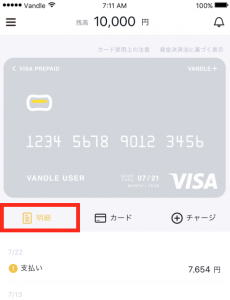
バンドルアプリのホーム画面左下にある、「明細」ボタンをクリックし更新をかけて下さい。
大半の場合は、更新をかければチャージ額が反映されます。
【反映されない場合は…】
更新ボタンをクリックしても、チャージ金額が反映されない場合には下記の様な原因が考えられます。
- ビットコインでのチャージの場合:送金の仕組み上数時間かかる場合有り
- ネット銀行でのチャージの場合:銀行により振込みに時間がかかる、もしくは翌日扱いの場合有り
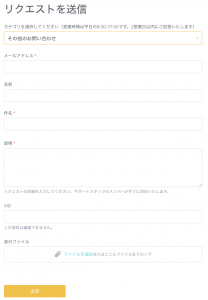
上記に当てはまらない場合、解決しない場合にはバンドルカードHPの画面下にリクエスト送信ボタンがあります。
そこから問い合わせてみましょう。
バンドルカードのチャージ残高は返金不可
- バンドルカードをもう利用しない。
- バンドルカードに残っているチャージ残高を返金して欲しい。
上記の様に、バンドルカードに残っている残高を返金して欲しい場合、返金して貰えるのだろうか…?
結論からお伝えしましょう。残高の返金は基本的にして貰えません。
120日間バンドルカードを利用せずに、放置した場合「口座維持費」がかかります。
上記の理由から120日間バンドルカードを利用しなかった場合、以降30日毎に100円ずつ引かれるのです。
その後、残高が100円未満になると、自動的にバンドルカードが解約となります。
そのため、残高が100円以下になるよう、使い切ることをお勧めします。
注文をキャンセルした時の返金処理には46日前後かかる
Amazon等のネットショッピングをした場合に、注文をキャンセルしたい時ありますよね。
注文キャンセル時の返金はして貰えるのだろうか…
もちろん返金して貰えますが、通常注文支払い時から46日前後ののちに返金されるのです。
通常、加盟店(ショッピングしたお店)から返金伝票が届き次第返金処理を行います。
しかし多くの加盟店では、お客さんが注文をキャンセルしてもカード会社へ返金伝票を送ってこない場合の方が多いのです。
加盟店から返金伝票が送られてくれば、その瞬間に返金されます。
まとめ
バンドルカードのチャージ方法について詳しく解説してきました。
バンドルカードは、お金をチャージしなければクレジットカードと同じようにネットショッピングで利用することは出来ません。
バンドルカードにチャージする方法は全部で7種類です。
- コンビニでチャージする方法
- クレジットカードからチャージする方法
- ドコモのケータイ払いからチャージする方法
- ソフトバンクまとめて支払いからチャージする方法
- ビットコインからチャージする方法
- ネット銀行からチャージする方法
- 銀行ATMからチャージする方法
紹介した7種類のチャージ方法の中で、ご自身が利用しやすい方法でチャージを行いバンドルカードでネットショッピングを楽しんで下さい。
本記事は、信頼性・正確性の確保を目的として、金融庁、消費者庁、国税庁、経済産業省、国民生活センターなど日本国内の公的機関が発信する公式資料・ガイドライン等を参考に構成しています。
記載された内容は一般的な解説であり、個別の法的・税務的助言を行うものではありません。実際の取引や判断にあたっては、必ず専門家または各公的機関の公式情報をご参照ください。
関連公的機関・団体





出典:国民生活センター
- アマプライム編集長
- 買取サイト「アマプライム」ブログの編集長。アマプライムの立ち上げ当時から10年以上ギフト券買取業界に従事。業界関係者の知識や経験を活用し現金化を考えるユーザーの助けになる情報を日々発信。
- 今月のお申込み件数
- 423人
- 只今のお振込時間目安
- 80分


Copyright © amaprime.net All Rights Reserved.
9時〜22時(月末月初3日までは24時間営業) 年中無休